Mit der Tastenkombination Strg +Umschalt + N wird im Snagit-Editor ein neues Bild mit dem Inhalt der Zwischenablage erstellt. Die Leinwandgröße passt sich somit perfekt der Bildgröße des neuen Bildes an. [Axel Becker]
Weiterlesen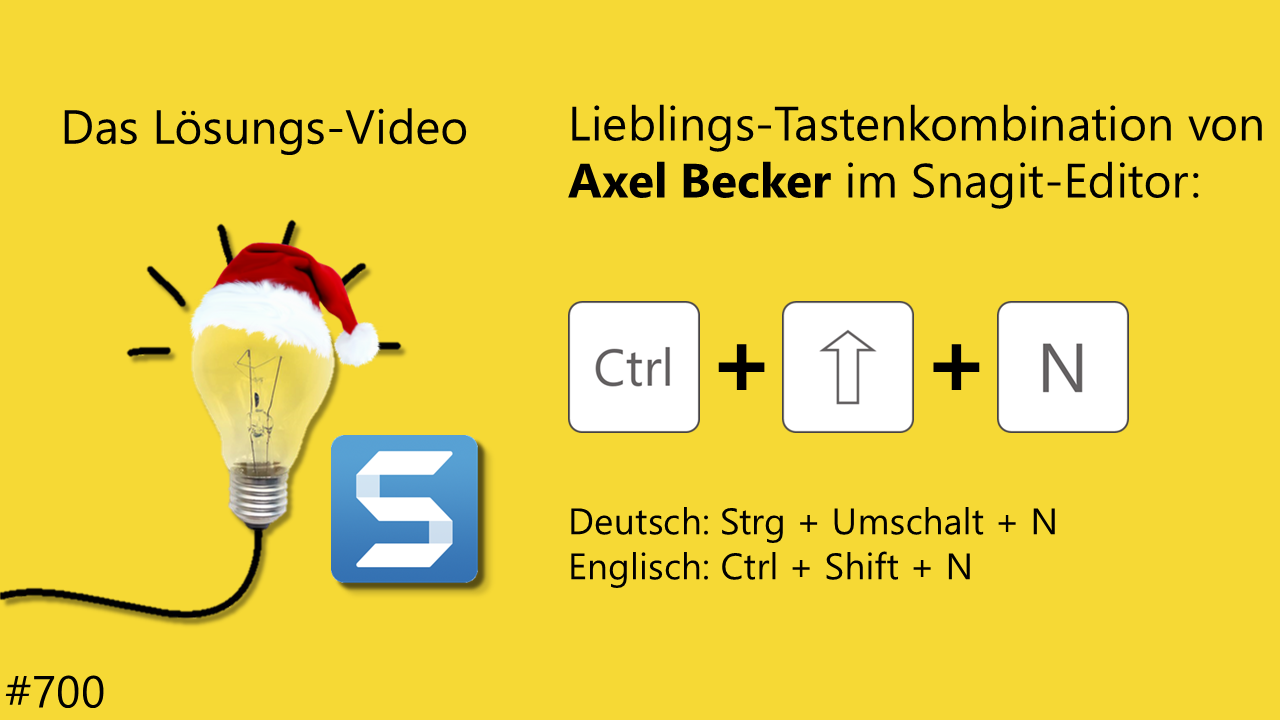
Mit der Tastenkombination Strg +Umschalt + N wird im Snagit-Editor ein neues Bild mit dem Inhalt der Zwischenablage erstellt. Die Leinwandgröße passt sich somit perfekt der Bildgröße des neuen Bildes an. [Axel Becker]
Weiterlesen
Die Office-Schriftart „Aptos“ wird seit einiger Zeit von Microsoft als Ersatz für Calibri automatisch über die Updates installiert. Doch warum steht „Aptos“ beispielsweise nicht in OneNote, Snagit oder anderen Programmen zur Verfügung? Wie sich dies ändern lässt, beschreiben Kai Schneider und Markus Hahner.
Es muss nicht immer der langweilige rote Rahmen oder Pfeil sein, um in einem Bild auf einen bestimmten Bereich zu verweisen. Denn Snagit verfügt über ebenso leicht zu nutzende, aber wesentlich effektvollere Funktionen, wie Kai Schneider und Axel Becker am Beispiel der Vergrößern-Funktion zeigen.
Damit alle im Team beim Arbeiten mit Snagit die gleichen (Corporate Design-)Farben im Rahmen eines individuellen Farbschemas zur Verfügung haben, lassen sich einmal angelegte Farbschemata auf dem Quell-PC im Handumdrehen exportieren und auf dem Ziel-PC wieder importieren. Kai Schneider und Axel Becker wissen, welche Schritte dafür notwendig sind.
In einem mit Snagit aufgenommenen Video soll auch der Referent „live“ zu sehen sein? Kein Problem, denn die Webcam lässt sich dort ganz einfach aktivieren und der Referent kann in einer der vier Ecken in einer auswählbaren Form platziert werden. Markus Hahner und Axel Becker zeigen, was es dabei zu beachten gilt und wie zwischendurch auch mal der Vollbildmodus des Referenten angezeigt werden kann.
Beliebige Bilder mit kleinen Symbolen zu ergänzen ist in Snagit ganz einfach. Denn dort lassen sich über die Funktion „Stempel“ die unterschiedlichsten Symbole ergänzen. Wie dies in Verbindung mit der TechSmith-Assets-Bibliothek funktioniert, zeigen Markus Hahner und Axel Becker.
Natürlich können via Snagit aufgenommene Bilder über die Zwischenablage in Teams, SharePoint oder OneDrive kopiert werden. Doch wesentlich einfacher geht es mit der von Kai Schneider und Axel Becker gezeigten Ein-Klick-Lösung. Denn dann lässt sich auch gleich das gewünschte Team, ein Chat oder ein Zielordner angeben.
Ein mit Snagit erzeugtes Video soll erweitert werden, weil beispielsweise am Ende eine Funktion noch nicht gezeigt wurde? Was bislang nur mit Programmen wie Camtasia möglich war, ist ab der 2024er Version auch mit Snagit im Handumdrehen möglich, wie Markus Hahner und Axel Becker zeigen.
Schade, dass es so schwer ist, dem Cursor respektive dem Mauszeiger bei Videoaufzeichnungen in Snagit zu folgen. Wie sich der Mauszeiger hervorheben und auch das Klicken deutlich visualisieren lässt, zeigen Markus Hahner und Axel Becker anhand der neuen Funktionen in Snagit 2024.