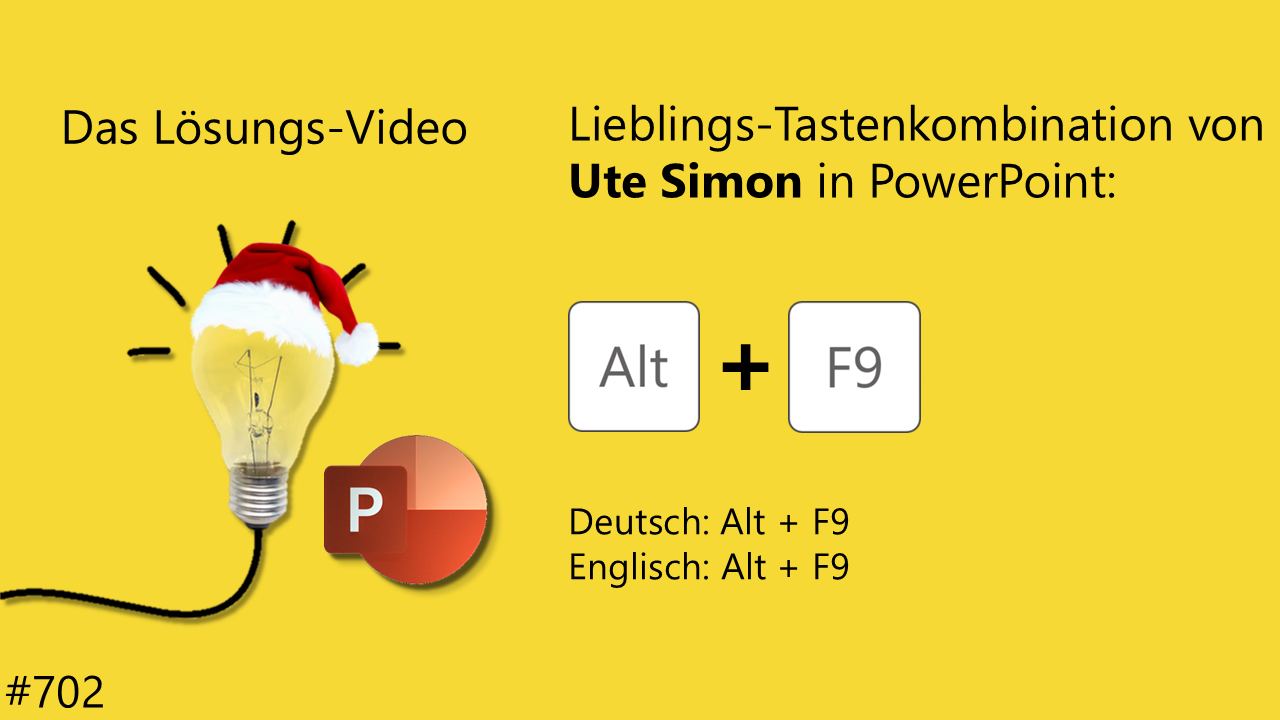
Über die Tastenkombination Alt + F9 lassen sich in PowerPoint blitzschnell die Führungslinien ein- und auch wieder ausblenden. Das exakte Ausrichten von Objekten wird somit noch einfacher. [ Ute Simon]
Weiterlesen
Über die Tastenkombination Alt + F9 lassen sich in PowerPoint blitzschnell die Führungslinien ein- und auch wieder ausblenden. Das exakte Ausrichten von Objekten wird somit noch einfacher. [ Ute Simon]
Weiterlesen
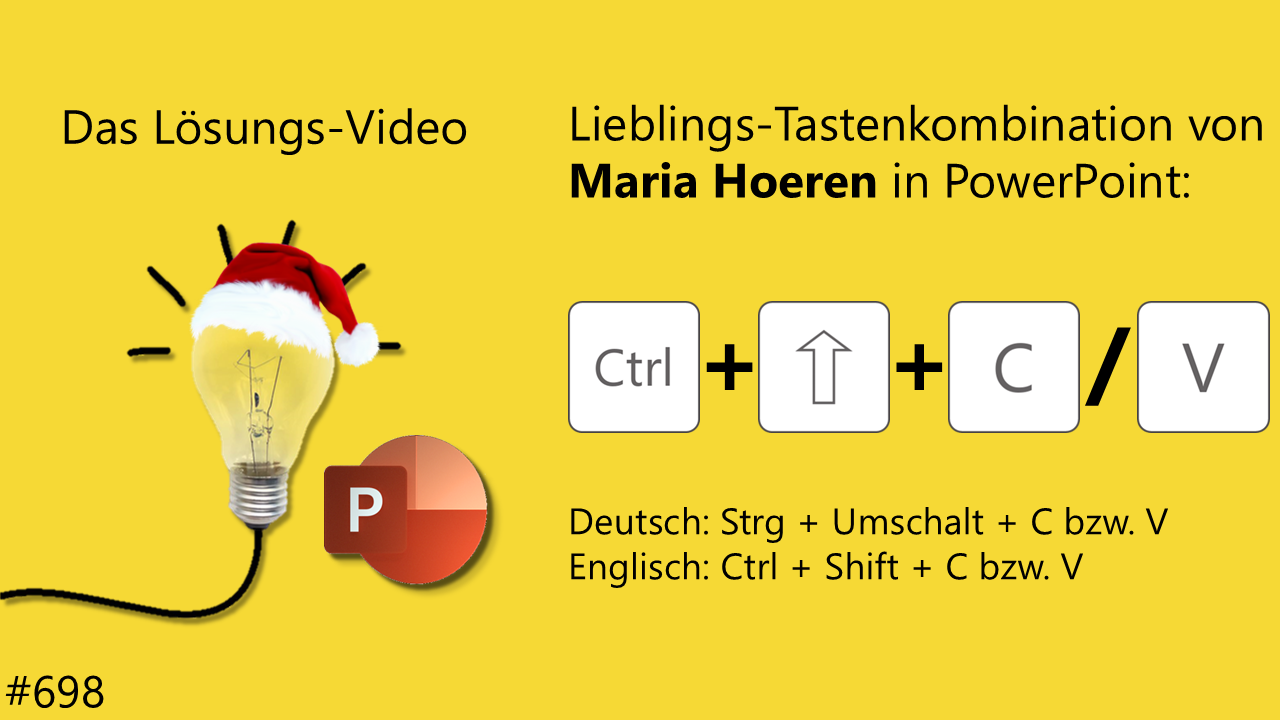
Mit Strg + Umschalt + C wird die Formatierung eines Objektes (z.B. Farbe, Linie, Schriftgröße) in die Zwischenablage kopiert. Mit Strg + Umschalt + V lässt sich die Formatierung dann auf andere Objekte übertragen. Die Formatierung bleibt so lange in der Zwischenablage, bis sie durch eine andere Formatierung überschrieben wird. [Maria Hoeren]
Weiterlesen
Natürlich lassen sich bei Team- oder Produktvorstellungen einfach die entsprechenden Bilder und Texte auf jeweils eine Folie packen, fertig. Schade, denn PowerPoint kann deutlich mehr. Wer es etwas ansprechender möchte, nutzt einfach die Tipps von Kai Schneider und Maria Hoeren und erhält so eine Präsentation, die Eindruck hinterlässt.
In einer selbstlaufenden Präsentation sollen beispielsweise 40 Bilder der Reihe nach präsentiert werden? Stopp – diese müssen nicht mühsam einzeln Folie für Folie angelegt werden. Markus Hahner und Maria Hoeren wissen, wie es mit dem PowerPoint-Fotoalbum wesentlich einfacher geht.
Die Office-Schriftart „Aptos“ wird seit einiger Zeit von Microsoft als Ersatz für Calibri automatisch über die Updates installiert. Doch warum steht „Aptos“ beispielsweise nicht in OneNote, Snagit oder anderen Programmen zur Verfügung? Wie sich dies ändern lässt, beschreiben Kai Schneider und Markus Hahner.
Warum erscheinen beim Drucken von PowerPoint-Folien Bilder oder Logos pixelig und unscharf? Und das, obwohl die Grafiken in guter Qualität vorliegen? Hier kann eine einzige PowerPoint-Einstellung schuld sein. Kai Schneider und Markus Hahner zeigen, wie sich der Ausdruck mit wenigen Mausklicks verbessern lässt.
Soll ein grafisches Element wie ein Bild nicht nur langweilig auf der Folie erscheinen, sondern sich bei der Wiedergabe langsam vergrößern? Der nebenstehende Text aber nicht? Markus Hahner und Maria Hoeren zeigen Schritt für Schritt, welche Funktionen hierzu in PowerPoint zum Einsatz kommen.
Um die Vorstellung aller Team-Mitglieder etwas ansprechender zu gestalten, sollen deren Fotos und persönliche Daten effektvoll animiert werden. Wie das zielsicher gelingt, wissen Kai Schneider und Maria Hoeren. Sie zeigen Schritt für Schritt, wie für jeder Person eine Karte angelegt und so präpariert wird, dass sie sich beim Folienwechsel automatisch dreht und so mal das Foto und mal die Daten angezeigt werden.
Bei PowerPoint-Folien mit Animationen befinden sich in den Effektoptionen wichtige Einstellungen. Doch wie lässt sich das Dialogfeld mit den Optionen am einfachsten erreichen? Kai Schneider und Maria Hoeren zeigen drei unterschiedliche Zeitspar-Wege.